Cargar archivos del proyecto a Unity
- En la pantalla principal de S3, dirígete al bucket configurado para almacenar el proyecto para abrir la vista de detalles en la sección “Objects”.
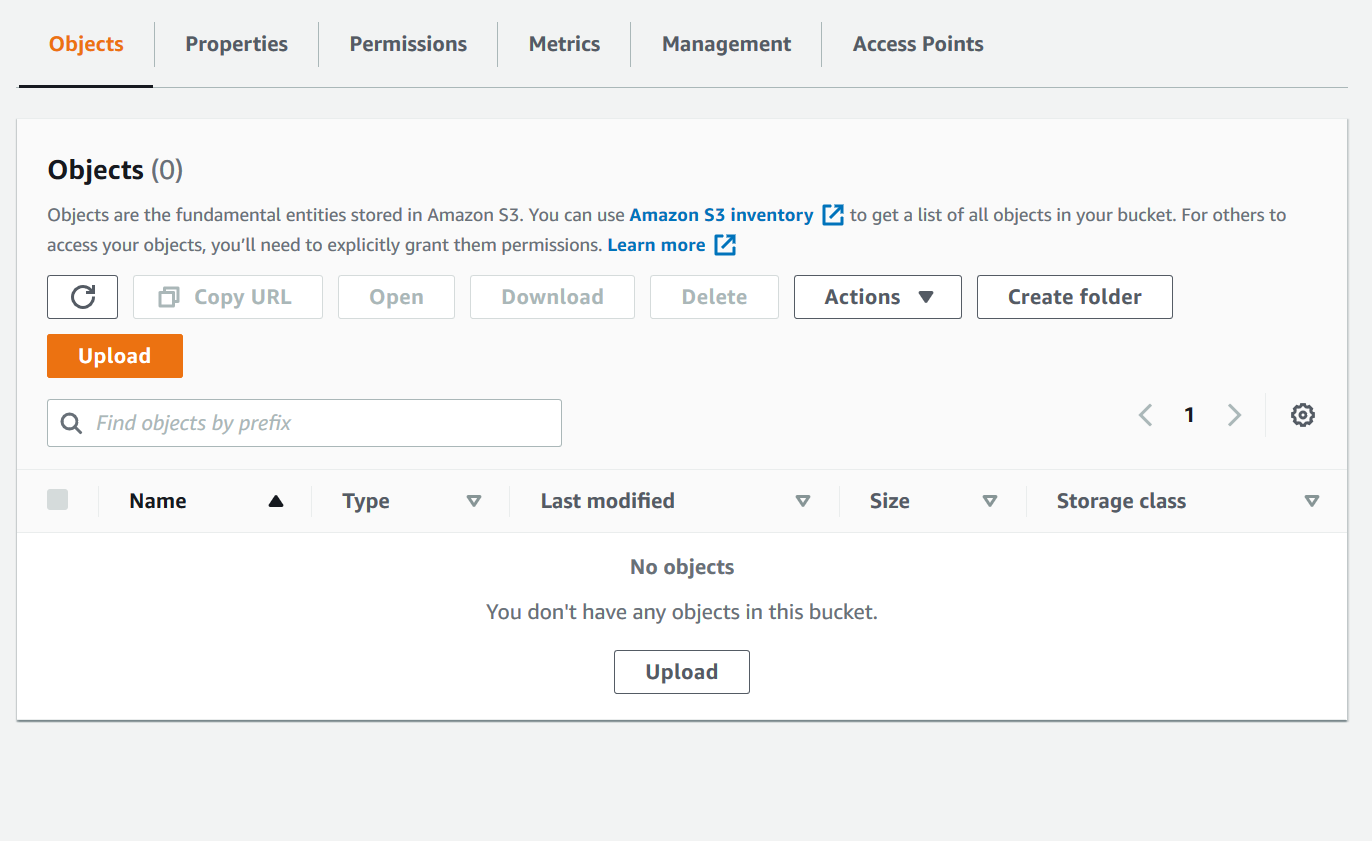
- Ve a la carpeta local donde Unity generó los archivos del proyecto, selecciónalos y arrástralos a la pantalla del bucket. Asegúrate de cargar los archivos directamente en la raíz del bucket y no dentro de alguna carpeta interna, de lo contrario, AWS no podrá acceder al proyecto como sitio web estático.

- Dar click en el botón de “Upload”. Los datos del proyecto comenzarán a cargarse a S3.
- Al terminar, da click en el botón “Close”. De nuevo, AWS mostrará la vista de detalles del bucket.
- En la misma vista, entra a la carpeta “Build” que se acaba de cargar, y da click en el objeto “WebGL.wasm”.

- Busca la sección “Metadata” y da click en el botón “Edit”.

- En la vista que se abre, cambia el texto debajo de “Value” por “application/wasm”. Esto es para que Unity no muestre advertencias al inicializar el proyecto WebGL.

- Al terminar, da click en el botón “Edit metadata”.
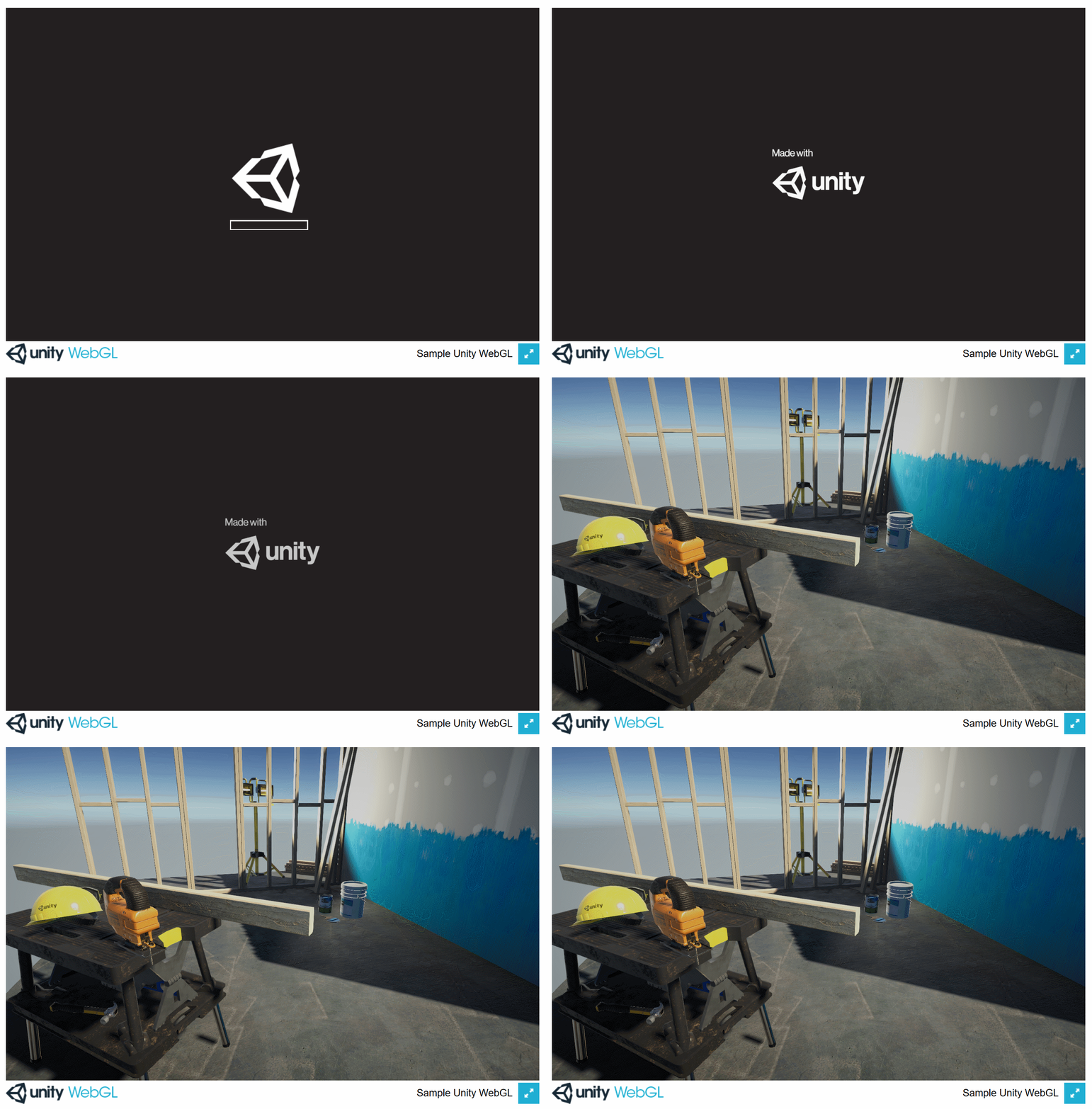
Con esto finaliza la configuración del proyecto, entra al URL del bucket y deberías poder acceder una ventana de Unity.