Crear bucket en S3
- Ir a la consola de AWS.

- Dentro de la consola de AWS, ir al servicio de S3. Puedes buscarlo desde la lista “All Services” o teclear “S3” en el buscador.
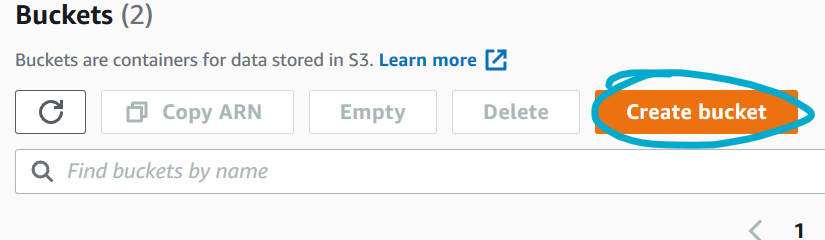
- Una vez en la vista de “Buckets”, elegir la opción “Create Bucket”
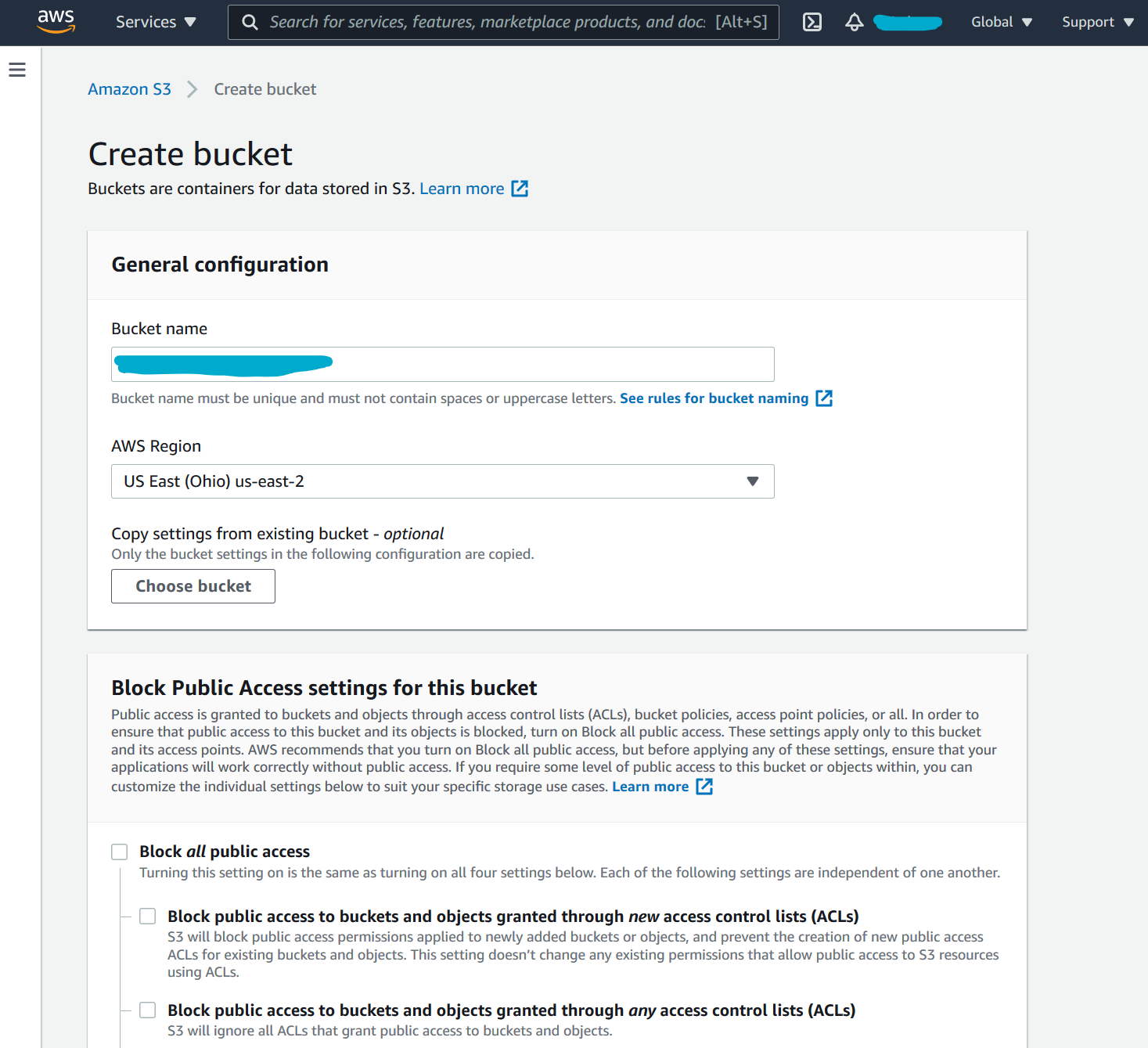
- En la vista de “Create Bucket”, proporciona la siguiente información:
- Bucket name: nombre del bucket que almacenará los archivos del juego. Este debe ser un nombre descriptivo, ya que será usado como parte del URL para acceder a los archivos desde el explorador Web. El nombre debe ser en minúsculas y sin espacios.
- AWS Región: elije la región geográfica que esté más cercana a ti. En mi caso, usaré “us-east-2”.
- Desactivar la casilla “Block all public access”. Esto para que el contenido sea visible al exterior. Aparecerá una advertencia sobre el acceso público, simplemente activa la casilla.

- Las opciones restantes pueden conservarse con la configuración default.
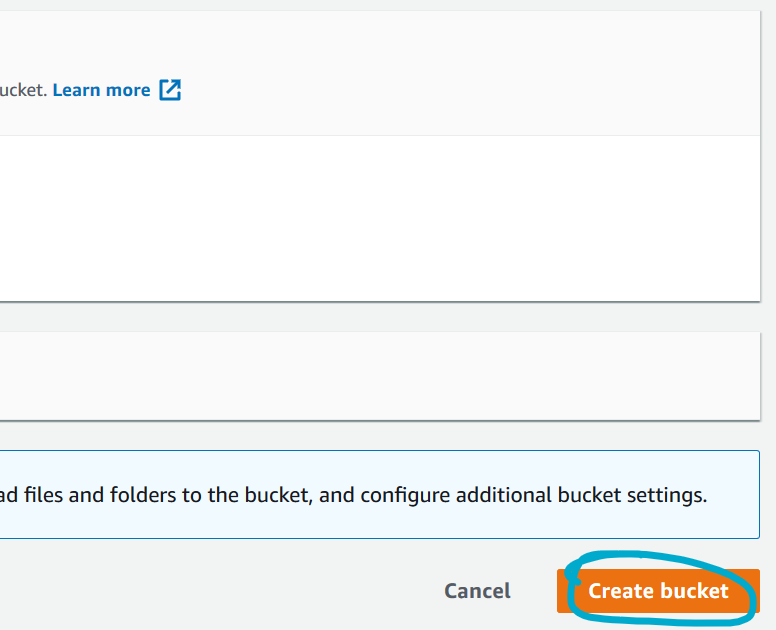
- Da click en “Create bucket”. Deberá regresar a la pantalla principal de S3, mostrando el nuevo bucket.

- Da click en el nombre del nuevo bucket, lo cual abrirá una vista con detalles sobre el bucket recién creado. Ve a la sección “Properties”, copia y guarda el texto debajo de “Amazon Resource Name (ARN)”. Este es un identificador del bucket que nos servirá para dar permisos de acceso posteriormente. El texto tiene un formato parecido a este: “arn:aws:s3:::el-nombre-de-tu-bucket”

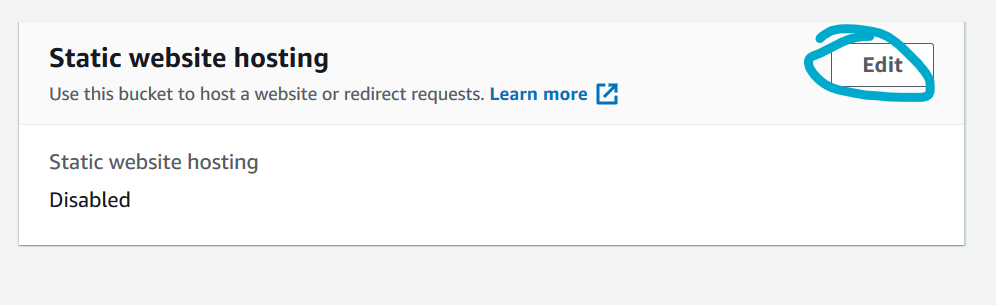
- En la sección “Properties”, ir al apartado “Static website hosting” y dar click en el botón “Edit”
- En la vista que se abre, solo llenar el texto de “Index document” con “index.html”. Este representa la página principal de nuestro proyecto de Unity.

- Da click al botón “Save Changes”, el cual devolverá la página anterior sobre detalles del bucket.
- Ir de nuevo al apartado “Static website hosting”. Ahora deberá mostrar un URL. Cópialo y guárdalo al alcance, ya que ese será el punto de acceso al proyecto de Unity.
- A continuación, ve a la sección “Permissions” y dirígete al apartado “Bucket Policy”. Da click al botón “Edit”.
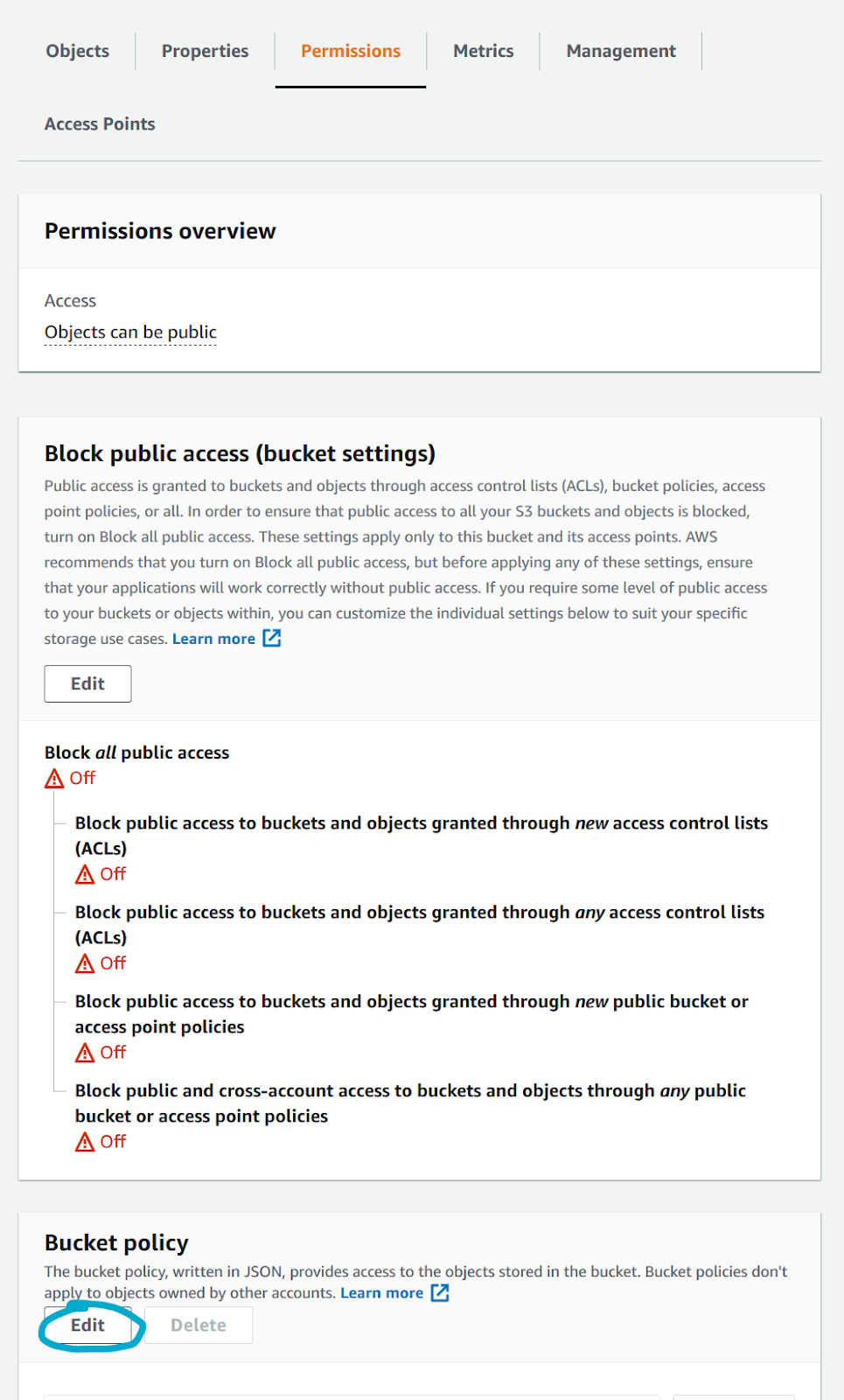
- En la vista “Edit bucket policy”, copia y pega el siguiente texto JSON en la caja de “Policy”. Reemplaza el texto “<ARN HERE>” por el ARN del bucket. Este es un documento que indica a AWS que cualquiera puede leer los archivos del bucket cuando los solicite.
{
  "Version": "2012-10-17",
  "Statement": [
    {
      "Sid": "PublicGetObject",
      "Action": [
        "s3:GetObject"
      ],
      "Effect": "Allow",
      "Resource": "/*",
      "Principal": "*"
    }
  ]
}

- Da click en “Save Changes”.
Esto concluye la configuración del bucket S3 para el sitio web estático. Si intentas entrar al sitio web estático en este momento, solo mostrará una página de error 404, ya que aún no subimos ningún archivo del proyecto.