Configuración inicial del proyecto
Empieza creando un proyecto en Unity con la plantilla URP 3D. Esto mismo también puede lograrse con otros renderers como HDRP, pero por simplicidad, este proyecto será en URP.
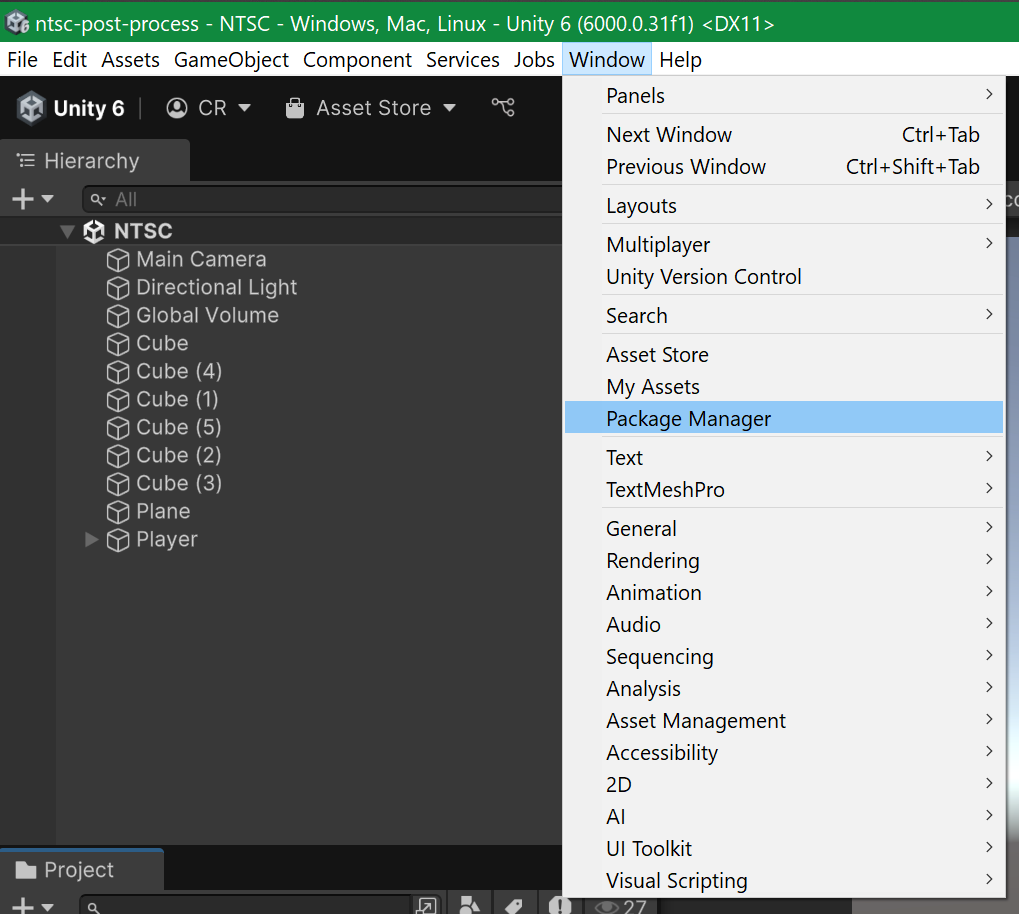
En caso de que uses una plantilla de proyecto antigua o diferente a URP 3D, es posible que el paquete Shader Graph no esté instalado. Para agregarlo, desde el editor accede a la opción Window > Package Manager (puede que la ruta cambie dependiendo de la versión).
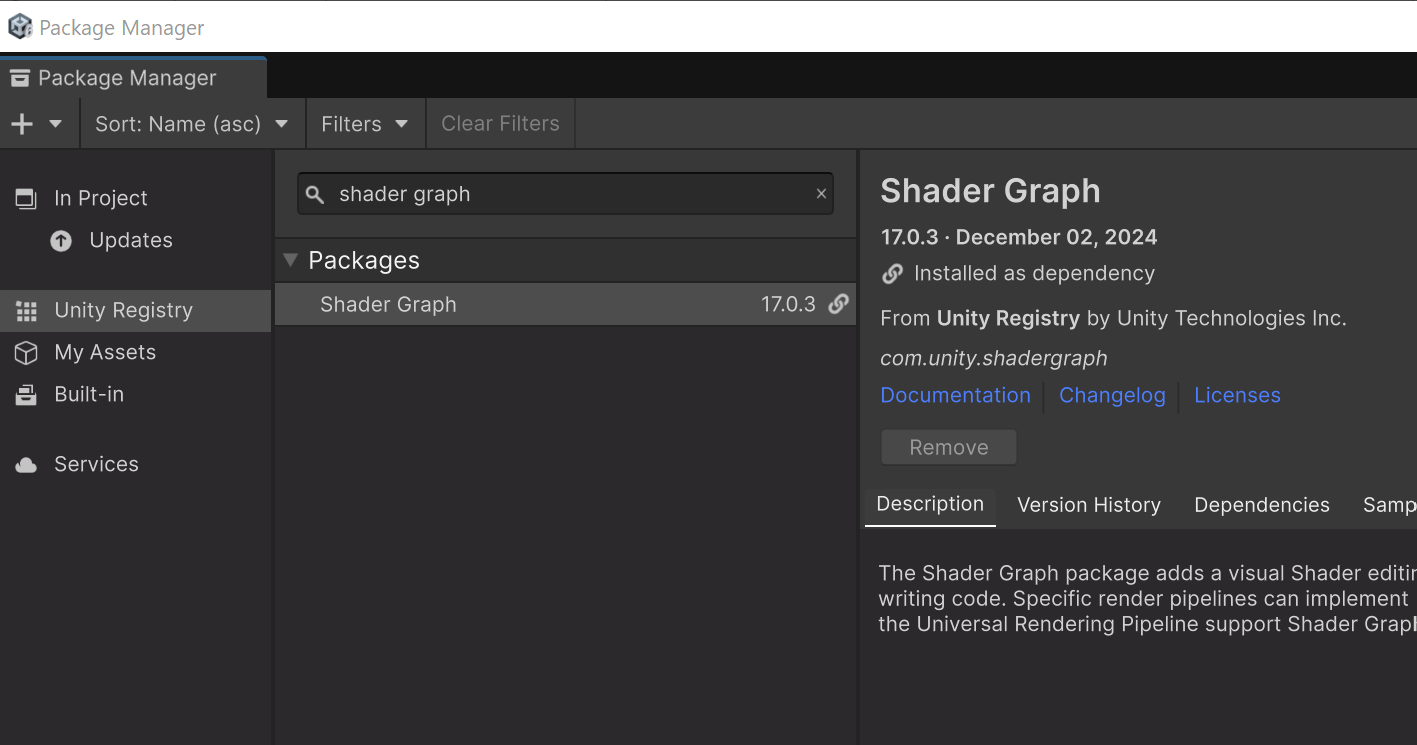
A continuación, en la ventana de Package manager, busca e instala el paquete Shader Graph. Lo encuentras en la pestaña lateral “Unity Registry”.
Una vez instalado Shader Graph (en caso de que no se haya instalado ya) crea un asset de shader con Shader Graph para postprocesado.
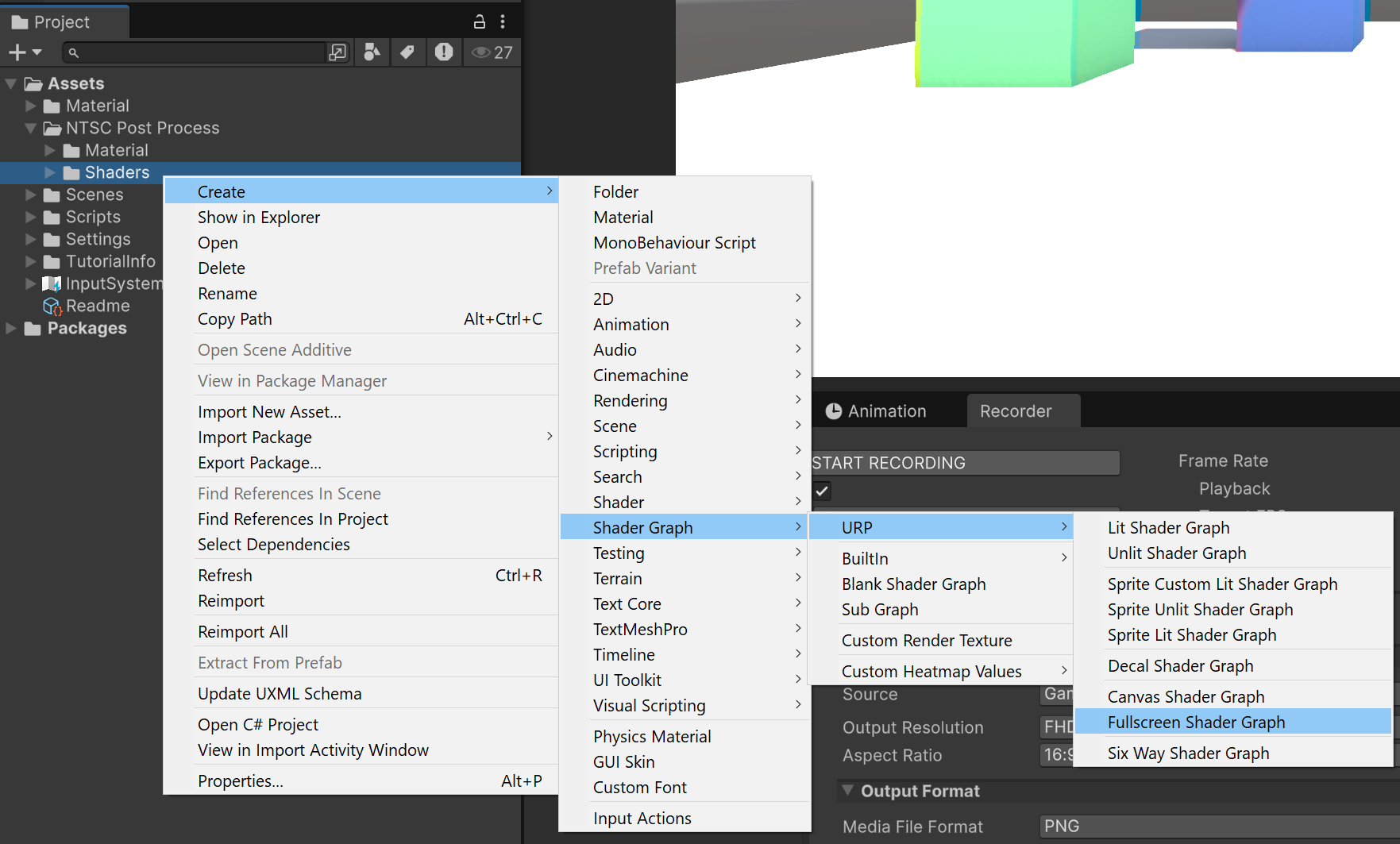
Crea un material con el shader. Puedes hacerlo manteniendo seleccionado el asset del shader y utilizando el menú contextual para crear un material.
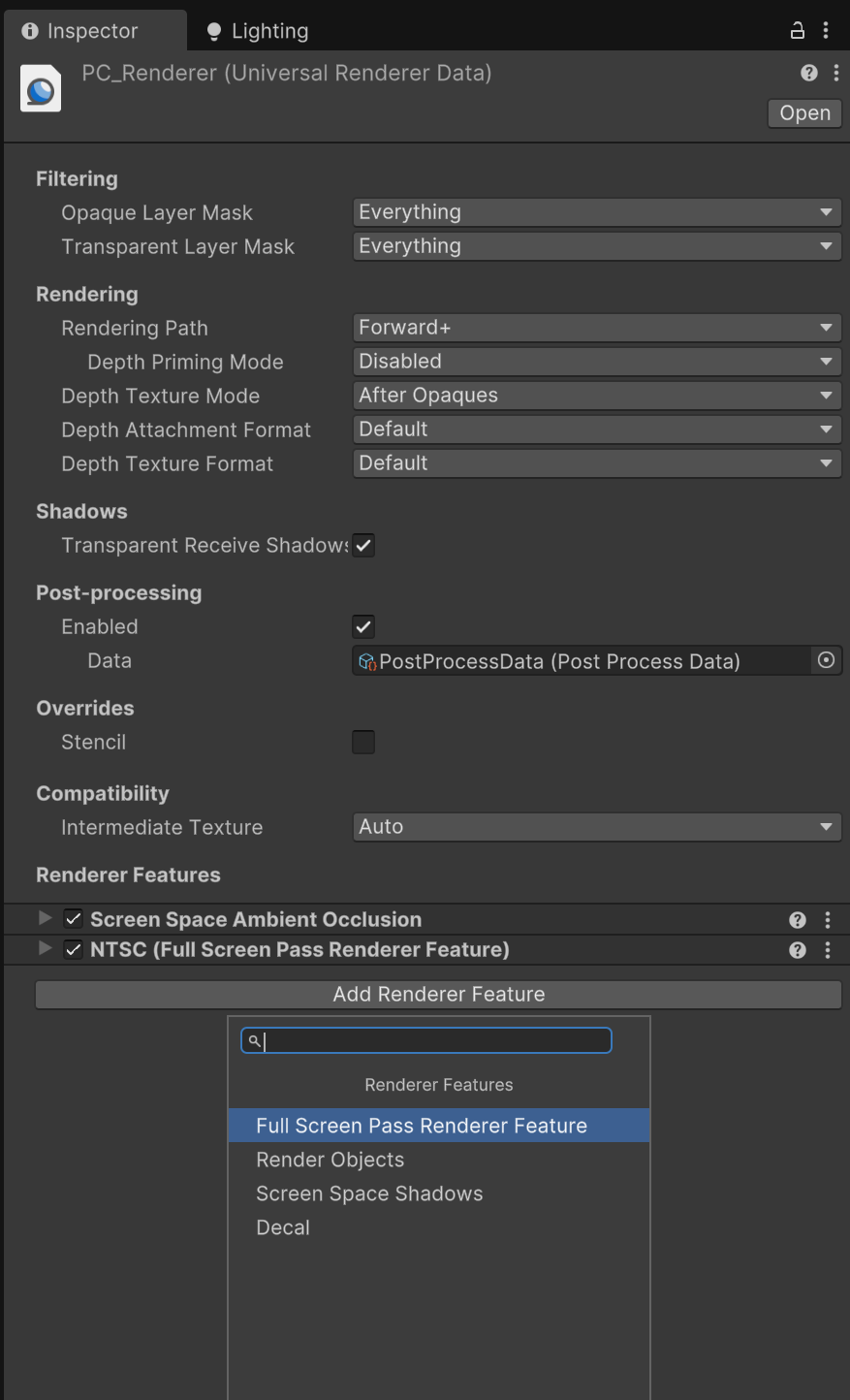
A continuación, agrega al renderer URP un postprocesado a pantalla completa. Esto permitirá que la cámara use nuestro shader personalizado. Selecciona el Universal Renderer Data asset (regularmente con el nombre PC_Renderer) en la vista Project, y en el Inspector, en el área de Render Features, selecciona el botón de agregar y selecciona la opcion de “Fullscreen Pass Renderer Feature”.
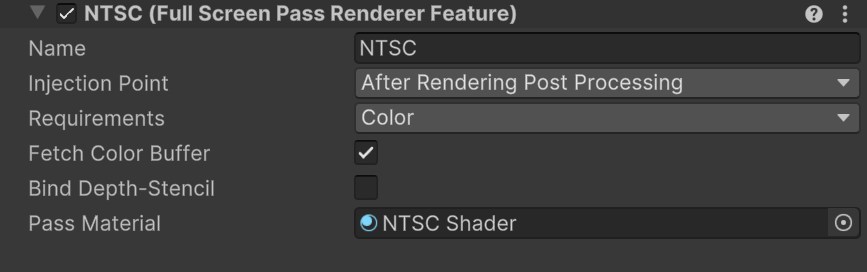
Configura el renderer feature para que use el material del shader. Asegúrate que el campo “Requirements” esté seleccionada la opción “Color”, y que el checkbox “Fetch Color Buffer” esté activado. Estas opciones habilitarán el acceso al “framebuffer”, o la textura donde se renderiza la pantalla. De lo contrario, el shader de efecto no va a modificar la imagen y el filtro no funcionará.
De momento, no se va a ver nada en la pantalla, por lo que la siguiente fase será trabajar en el shader como tal.